



虚拟摄像头怎么用?用 WeCam 可以把本地视频、手机画面、OBS 输出接入直播软件或会议软件,适合无人直播、线上录课和远程会议。本文按安装、场景配置、常见问题三步讲清楚,新手也能直接照着搭。
一、先弄懂虚拟摄像头的作用
虚拟摄像头不是普通摄像头,它会把一个“画面源”伪装成系统摄像头,让 OBS、直播伴侣、腾讯会议、钉钉会议、录课软件都能像调用 USB 摄像头一样调用它。做直播时,它可以把提前准备好的视频、PPT、网页、手机投屏或数字人画面稳定输出;做会议和录课时,它可以把多机位、绿幕抠像、字幕层统一成一个干净画面。
如果你的直播间需要更稳定的画面调度,可以结合 WeCam 虚拟摄像头使用全教程 查看官方安装和基础设置;如果已经用 OBS 做推流,也可以参考 OBS直播去重原理与实操,理解画面层、滤镜层和输出层之间的关系。
1. 本地视频直播
很多新手做无人直播,最容易卡在本机视频无法被直播软件识别。这时可以用 WeCam 先打开本地视频,再把输出画面作为摄像头源喂给 OBS 或直播伴侣。好处是画面切换更灵活,视频、图片、网页、PPT 都能统一管理,不需要反复插拔硬件设备。
2. 会议和录课
线上培训、课程录制、远程演示经常需要“摄像头画面 + 课件 + 字幕”的组合。虚拟摄像头可以把 OBS 做好的合成画面接入会议软件,观众看到的就是最终成片效果,而不是杂乱的操作界面。
二、WeCam 安装与基础设置
安装前先确认系统权限,尽量使用管理员身份运行安装包,并避免把软件放在中文路径或权限受限目录。安装完成后,打开 WeCam,先选择画面源:本地视频、图片、浏览器窗口、OBS Virtual Camera 或手机投屏都可以作为输入。选择后,在系统摄像头列表里检查是否出现 WeCam 输出。
基础设置建议按这个顺序做:第一,确认分辨率和帧率,常见直播可用 1080p、30fps;第二,确认画面比例,横屏直播选 16:9,竖屏直播选 9:16;第三,确认音频来源,如果只处理画面,就不要让虚拟摄像头接管错误麦克风;第四,在目标软件里重新选择摄像头,避免旧缓存导致黑屏。
三、3种常见场景配置方法
场景1:OBS 合成后接入直播伴侣
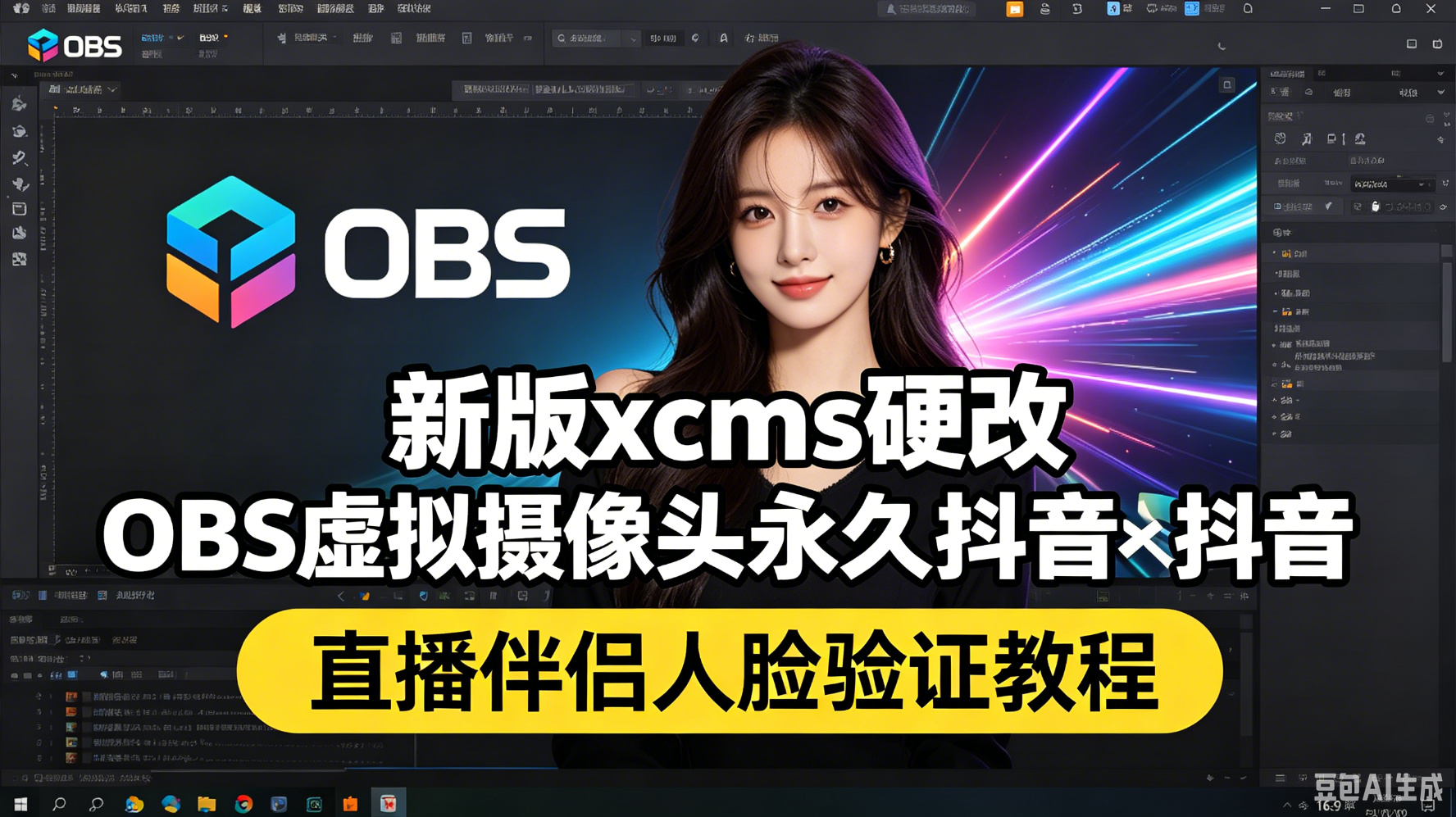
这是最稳妥的直播流程。先在 OBS 中完成画面布局,例如商品讲解区、数字人画面、字幕条、贴片和活动信息;然后开启 OBS 的虚拟摄像头输出,在 WeCam 中选择 OBS Virtual Camera;最后打开直播伴侣,把摄像头来源切换为 WeCam。这样做的好处是直播伴侣只接收最终画面,减少现场临时调整。
如果你需要绿幕背景,可以先用 绿幕抠图全攻略 里的抠像思路布置灯光和背景,再接入虚拟摄像头。画面干净后,直播间的停留时长和商品讲解效果都会更稳定。
场景2:手机投屏做移动内容直播
有些直播内容来自手机端,例如 App 操作演示、短剧素材预览、课程页面讲解。WeCam 支持手机画面输入后,可以把手机投屏作为摄像头源输出给直播软件。配置时先保证手机和电脑在同一网络,再确认投屏延迟;如果延迟明显,建议改用有线或降低分辨率。
场景3:会议软件直接调用虚拟摄像头
远程会议或录课时,可以直接在会议软件的摄像头选项里选择 WeCam。这样可以把提前准备好的开场片、PPT 讲解画面或课程封面作为摄像头画面输出。相比临时共享屏幕,虚拟摄像头画面更稳定,也不容易误展示桌面隐私信息。
四、新手常见问题排查
第一,目标软件里找不到 WeCam:关闭软件后重新打开,并在摄像头列表里刷新。第二,画面黑屏:检查 WeCam 是否已经选择输入源,OBS 虚拟摄像头是否已开启。第三,画面卡顿:降低分辨率或帧率,关闭不必要的浏览器标签和后台程序。第四,声音不同步:优先在 OBS 或直播软件中处理音频,不要让多个软件同时抢麦克风。
数字人直播新手还经常混淆“摄像头输出”和“直播软件开播”两个环节。建议先完成 数字人直播新手必看 里的设备检查,再配置 WeCam,这样能减少一半以上的排错时间。
FAQ
Q1:虚拟摄像头会影响直播画质吗?
正常配置下不会明显影响画质。关键在分辨率、帧率和电脑性能,建议先用 1080p/30fps 测试。
Q2:WeCam 可以接 OBS 吗?
可以。先在 OBS 中开启“启动虚拟摄像机”,再在 WeCam 中选择 OBS Virtual Camera 作为输入源。
Q3:会议软件能识别 WeCam 吗?
多数会议软件会把它识别为系统摄像头。如果列表里没有,重启会议软件通常可以解决。
Q4:虚拟摄像头能替代真人出镜吗?
它负责画面输出,不等同于内容策划。无人直播仍需要准备合规素材、清晰话术和互动机制。
Q5:为什么画面有延迟?
延迟通常来自网络投屏、分辨率过高或多层软件同时处理。建议降低帧率、关闭多余插件,并先做 10 分钟试播。
结语
虚拟摄像头的价值,是把复杂的画面来源整理成一个稳定输出。无论做直播、会议还是录课,只要先确定画面源,再设置分辨率、音频和输出目标,就能少走很多弯路。
免责声明
本文仅用于正规直播、会议、教学和内容创作场景的工具使用分享。文中不涉及任何账号异常处理、平台验证绕过或侵权内容制作。具体软件功能以官方说明和实际版本为准。
合规提示
使用虚拟摄像头时,请确保素材来源合法,不冒充他人身份,不展示他人隐私信息,不上传未经授权的影视、图片或音乐素材。直播和录课内容应遵守平台规则、版权要求和相关法规。









- 最新
- 最热
只看作者