




直播软件对电脑配置要求越来越高,动辄 i5 + RTX3060 起步,低配电脑用户只能干瞪眼?其实不然。AI直播语音助手完全走云端算力,不需要本地显卡,普通办公笔记本就能流畅运行。本篇就教你 3 步设置好 AI 直播语音助手,半小时内让直播间跑起来。
第一步:注册账号并登录云端运营台
市面上专业的AI直播语音助手通常采用云端架构,用户不需要安装复杂的本地训练软件。以星辰云端 AI 语音助播为例(详见使用教程),直接在浏览器打开运营平台,用手机号注册登录即可。
- 电脑端:推荐谷歌浏览器或 Microsoft Edge,打开官方运营台地址
- 手机端:同样支持浏览器访问,适合应急开播或配置简单的直播场景
- 新注册用户赠送 1 小时免费试用,跑通全流程再决定是否付费
登录后进入运营后台,可以看到声音克隆、话术管理、弹幕设置等主要功能模块。低配电脑在这里反而比高配电脑更有优势——因为所有算力都在云端完成,本地电脑只负责播放声音和接推流。
第二步:克隆专属声音并设置话术
AI 语音的核心体验在于音色还原度。克隆声音的流程非常短:
声音录制规范
- 使用手机录音机或电脑麦克风,录制 1-3 分钟音频
- 环境安静无底噪,语速自然,不要故意放慢或加速
- 内容可以是直播常用话术,方便后面直接使用
语种选择
国内版支持中文普通话、部分方言;海外版覆盖英语、马来语、泰语等 6+ 语种。如果做跨境直播,可以用中文说话,系统自动转译成目标语言播出(星辰同声传译功能详解)。
话术管理建议准备 3-5 套不同场景的脚本——欢迎话术、商品讲解话术、逼单话术、互动话术。AI 会根据弹幕内容智能调用最合适的一段。
第三步:对接直播伴侣并全自动开播
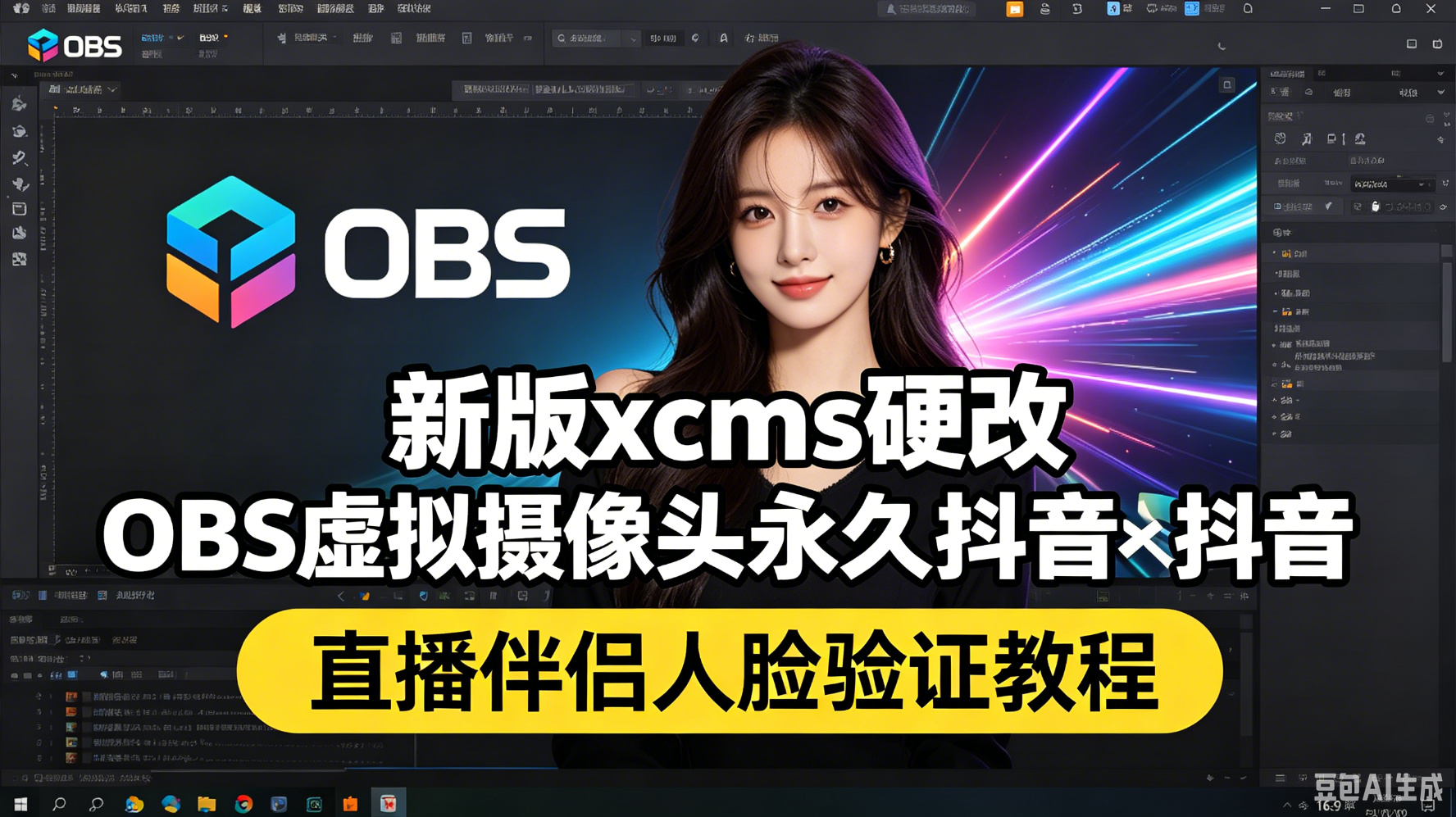
OBS 虚拟音频输出配置
把 AI 语音助播的输出作为虚拟音频设备接到 OBS 里,操作要点:
- 在运营台打开「虚拟音频输出」开关
- OBS 中新增音频输入捕获,设备选 “Virtual Audio Cable” 或对应驱动
- 建议配合 WeCam 虚拟摄像头 做画面输入,数字人+语音双配合效果更好
弹幕智能互动配置
AI 语音助播的核心优势是自动回复弹幕。运营台里面设置公屏关键词和对应的 AI 回答,当用户发 “多少钱” “怎么买” 时,系统自动用克隆语音回复,不再需要真人盯着屏幕打字。配合 OBS 直播去重原理 做好画面去重,能有效降低平台风控关注。
真人插话闪避
当真人主播需要插话时,AI 语音会自动降低音量或者静音,对话结束后自动恢复——这个「闪避功能」在星辰云端 AI 系统里默认开启,不需要手动切来切去。
FAQ
Q:低配置电脑具体最低什么要求?
CPU i3 及以上,内存 8GB 以上,无显卡要求。系统为 Windows 10/11 或 macOS。网络带宽建议上下行 10Mbps 以上。
Q:AI 语音助播适合哪些直播场景?
电商带货、知识付费、在线教育、游戏直播副播、24 小时无人值守直播都适用。云端算力模式下,不需要本地显卡,低配电脑也能做到全自动直播。
Q:声音克隆出来的效果像本人吗?
实测用 1-3 分钟安静环境录音,训练出来的音色还原度较高,能识别语气变化。如果追求极致还原,建议提供 5 分钟以上的多情绪音频素材。
Q:海外直播也能用同一个账号吗?
国内版和海外版账号独立。海外版(海外星辰语音云端完整版)支持多语种转译和专属音色克隆,零外语基础也能做 TK 直播。
Q:支持哪些直播平台?
抖音、快手、视频号、淘宝直播、TikTok 等主流平台均可,只要直播伴侣/ OBS 能识别虚拟音频,就能对接使用。
结语
AI 直播语音助手最大的价值就是把”开播”的门槛降到最低——不需要昂贵的显卡,不需要复杂的本地部署,普通办公电脑就能跑。对于预算有限的新手团队和低配电脑用户来说,用云端算力开播是目前性价比最高的方案。学会上面 3 步,今天就能搭出一套全自动 AI 语音直播间。
免责声明:本文提供的工具使用教程仅供技术交流与学习参考,用户在使用过程中应遵守各平台社区规范及相关法律法规。
合规提示:使用 AI 语音直播时,请确保直播内容符合平台政策,避免涉及违禁商品、虚假宣传和诱导行为。部分平台可能要求标注”AI 辅助直播”或”虚拟主播”标识,请以平台最新规则为准。












- 最新
- 最热
只看作者